Tutorial Cara Buat Print Screen
Selamat menceriakan diri anda hari ni ye…
Kali ni nak share satu lagi tutorial yang kebanyakan blogger dah tahu. Tapi ada ramai lagi yang masih tak tahu dan ada yang rajin cuba bertanya kat cik tom macam mana nak buat print screen termasuk skandal cik tom. Yang dah tahu tue buat-buat tak tahu ye. hihi. Print screen tue nak print screen kat laptop/pc/notebook. Kat sini cik tom nak share 2 cara yang korang boleh buat untuk print screen ni. So, jom tengok tutorial ni;
**********************************
CARA PERTAMA ( PRINT SCREEN MENGGUNAKAN APLIKASI PAINT)
Cara pertama ni memang standard kebanyakan orang guna untuk print screen sebabnya aplikasi “Paint” ni memang dah tersedia ada dalam semua laptop/pc/notebook.
Step 1.
Korang open sebarang file/website/blog/Buffered earning or apa yang korang nak copy screen (amik gambar) kat screen laptop.
Step 2
Korang tekan button “Ctrl + PrtSc” secara SERENTAK pada keyboard. Contoh keyboard cam kat bawah cuma maybe ade berlainan kedudukan sikit.

Step 3
Buka aplikasi “Paint” didalam laptop korang. Macam cik tom dah letak shortcutnya kat dekstop.
Step 4
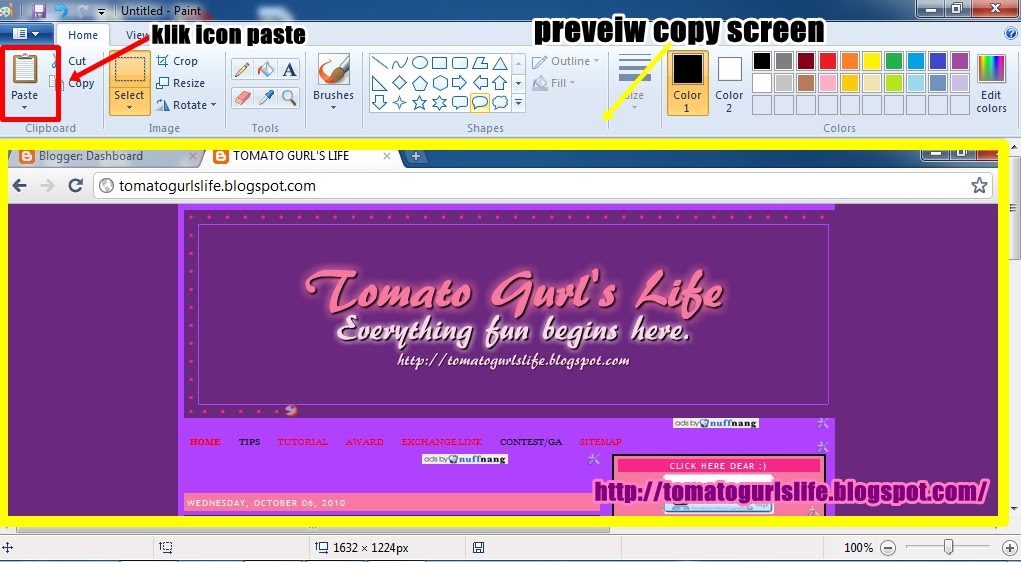
Klik icon “Paste” kat menu aplikasi “Paint” tue macam kat bawah yang dalam box kaler merah tue. Yang box kaler kuning tue akan tunjuk hasil yang korang paste. Pastu korang pandai-pandai la godek nak edit apa lagi. Dah puas hati “Save”. Siaaap!
******************************
CARA KEDUA( PRINT SCREEN MENGGUNAKAN PHOTOSCAPE)
Bagi cik tom, cara ni lagi mudah dan senang. Tak yah nak tekan-tekan “Ctrl+PrtSc” serentak sampai rosak keyboard. Hihi..
Step 1
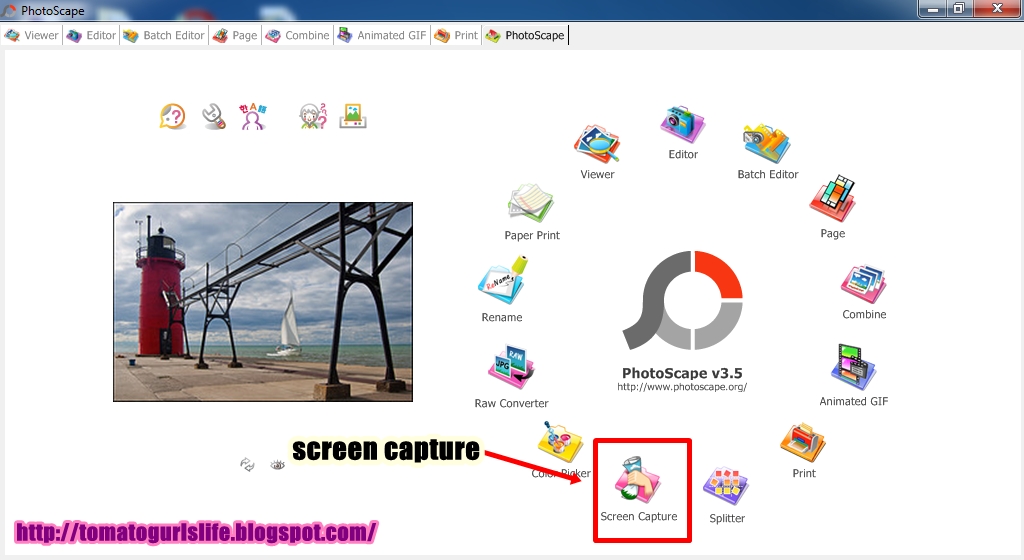
Buka aplikasi “Photoscape” dan klik “Screen Capture”.
Step 2
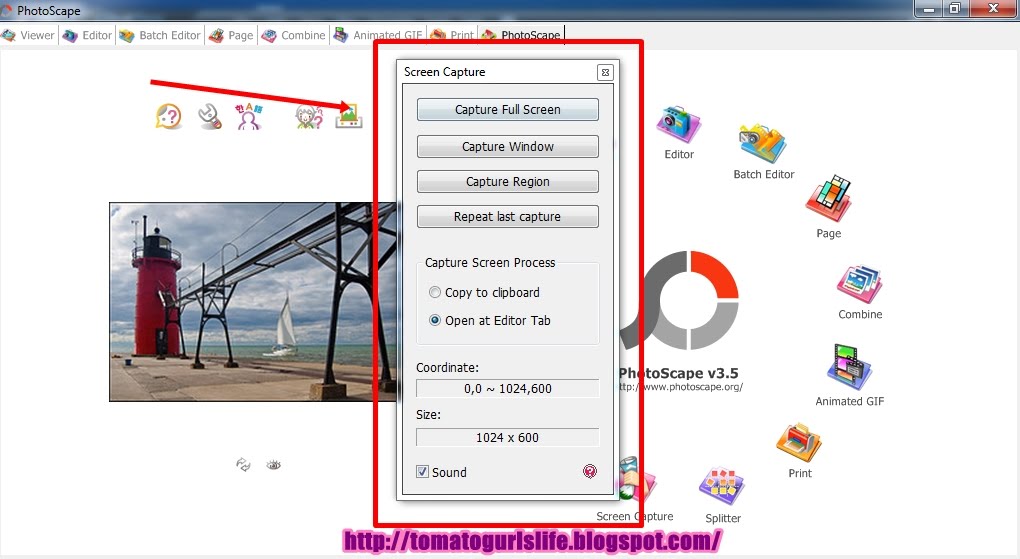
Akan keluar pop out “Screen Capture” macam gambar kat bawah. Korang boleh pilih sama ada nak “capture fullscreen/window/region”.
Step 3
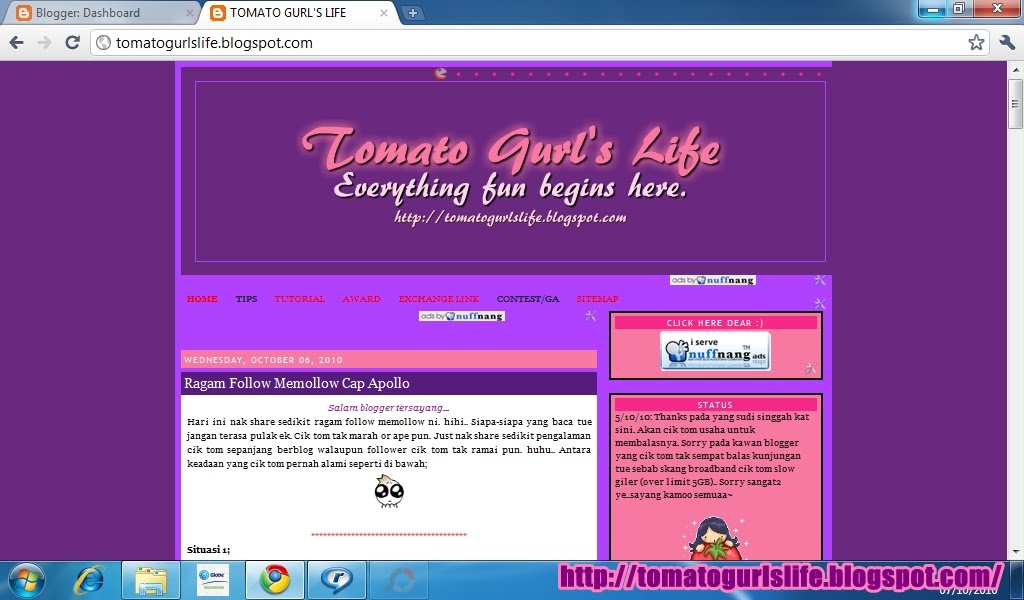
Lepas klik je salah satu antara “capture fullscreen/window/region”, akan automatik copy screen yang dah dibuka sebelum ni. Pastu korang edit la nak crop ke apa ek. Selepas berpuas hati boleh save.
p/s: Korang boleh pilih mana satu cara lagi mudah bagi korang. Selamat mencuba. Psstt lepas ni boleh la copy gambar buffered earning banyak-banyak. Huhu..
Credit: myself 🙂


Sharing is caring

Entry ni sesuai sangat bagi budak2 macam saya yang baru nak celik dunia blog…
Makaseh daun keladi Cik Tom 🙂
terima kasih cik tom..
akak dulu tak pandai nak print screen ni..
tunjuk ajar dari blogger2 mcm cik tom sekarang dah boleh dah..
tapi pakai photoscape lebih mudah kan?
wah!!entry dia boleh naik2 turun2..
heheh…
uiseh..ellen dah tau..tu pn dr Tom dulu..tp soalan bonus sapa skandal tu..hehhee
tq cik tom…akak asik buat paste dkt power point aje..heheh..tu style org2 dolo2kn..hehe
ni akak nak try yg photo scape..tq dik..
sarahnajwan likes this..ahaks..
@sumandak: jangan bimbang semua menda kita boleh belajar..macam cik tom pun dari zero pasal semua menda termasuk blogging..yang penting semangat kita untuk belajar dan mencuba..huhu
@diana: yup akak guna photoscape lagi pulak..aplication dia user friendly..semua boleh belajar termasuk adik cik tom yang kecik..huhu..sekadar share ilmu bila dah kawan blogger tanya..entry scroll sebab panjang sangat..nak tengok scroll(turun naik) ye akak..
@ellen: tue la kadang2 ramai yang malu tanya direct tanya kat ym. so better cik tom publish buat entry camni satu..senang kawan yang lain buat rujukan..hihi..
@sarah: akak..boleh je guna power point pun..takde la cara lama pun..cuma kadang2 kitanak share lagi mudah nak buat macam guna photoscape ni..selamat mencuba 😉
salam cik tom…
photoscape ni mmg user friendly…
eh…idea baru la buat post enrty dlm bentuk scroll…jimat ruang kan… akak nk wat jugak la…he3…
@syamila: salam akak…a'ah photoscape memang user friendly..hihi..buat la akak..lagi senang dari read more sebab kadang2 tnet slow..cik tom entry scroll especially entry yang panjang..memang jimat ruang..huhu..
tak sangka bole pakai photoscape sbb saya tak tahu nak cari paint katne, plus malas. hahaha
mek.. baguih gak demo wat tutorial gini.. leh ambo duk blaja deh
bagus lah cik tom buat tutorial ni..sekurang-kurang dpt jugak akak belajar..hehe
kami suka buat cara lama, ctrl + print scrn..:)
haishh…compy gmbr BE banyak2?hee
mcm terasa je cik tom..hik9..
nway thnks sbb ajar ek..:)
kalau dah terer boleh guna photoshop pulak kan cik tom..ehehehe.
Cara baru..
Hehe..
Wpun dah tahu..
Tp salu guna cara lain..
@poyaty: yup boleh pakai photoscape..huhu..boleh cari paint kat all program>accessories>paint..
@aibaks: bukan deme lagi bijok ker bab ngedit gambo guna photoscape nih..tengok gambar lam blog cun2 jek edit 🙂
@sweetsal: akak, cik tom hanya buat tutorial kalau ada orang tanya..sebab nak memandai buat kan malu jugak..takpe kak..sama la kita belajar 🙂
@kami: hehe..maybe dah terbiasa cara tue..boleh guna mana2 cara yang disukai 🙂
@echah: eh tak kata echah la..tapi rata2 yang tanya tue memang nak amik gambar BE..sebab cik tom cakap camtu..jangan terasa ye sayang..sama2 yunk!
@dell: yup..betul kalau dah terer boleh guna photoshop pulak lepas ni…photoshop lagik best banyak application menarik 🙂
@tieah: ada cara pe lagi??lagi senang ker?? boleh cuba..
Saya Tak Tahu.. Saya tak tahu.. oh.. begini rupanya.. (sambil membelek2 print screen dulu2..)
bila kita dh klik print screen kt photoscape tu…blh je klik kt mana2 page yg kita nk save…bila dh jumpa…klik je print screen…so tk payah nk view page yg nk save sblm tekan button print screen kt photoscape…
@aretikz: ni kes buat2 tak tahu la..hampeh jek…uweek ;p
@syamila: thanks akak..hehe..
thanks… akhirnya saya dapat dah camne nak buat print screen.. haha.. selam ni tak tau nak buat macam mana.. t saya nak cube,.. hehe..
huhu..nie tutorial yg paling fyza nk sbb slama nie x taw print screen wat cmna..jakun kan..sobs..;'(
tengq so much 4 dis entry! 😉
bagus2.. teruskan berkongsi ilmu ;D
@amni: takpe yunk..tak tahu kita boleh belajar..selamat mencuba tau amni 🙂
@fyza: ur wlcm..takde jakun pun yunk..tak tahu tue la kita kena belajar..cik tom pun dulu tak tahu..pasni fyza lagi pandai buat dari cik tom..selamat mencuba 😉
@macy: ala macy lagi pandai bab2 camni..segan pulak..hihi..tengs..share ilmu pada mana yang tak tahu..huhu
Terima kasih kak tom!
saya baru tahu cara print screen guna photoscape tu =)
@cicakgirl: yup,..boleh guna dan bagi cik tom lagi mudah..
good tips yg tom share. saya lak lebih byk pakai photoshop. byk benda boleh edit 🙂
@ishak: yup kalau guna photoshop memang banyak boleh edit..nak duk kat bulan..amerika..semua boleh..huhu..tapi tue la complicated sikit nak ajar..yang ni simple..
cara satu lg kalo guna google chrome dlm web page screeshot kat extension..hehe
blog cik tom simple n steady 🙂
rajin c tom… ni
rajin c tom… ni
bagi pengguna google chrome, terdapat extension untuk print scrint 🙂
boleh download secara percuma
@nuriz: tengs for sharing dear..nak try tengok pasni sebab cik tom memang guna google chrome..
tengs sekali lagi sebab sudi komen blog cik tom..kalau ade apa-apa tak ok komen direct je ye..insyaAllah terima dengan hati yang lapang 😉
@qu aniza: hanya share sedikit ilmu yang ada bila kawan2 blogger tanyakan..hihi
@sop: wah sama dengan nuriz..blogger yang dah lama memang mahir..thanks for sharing 😉
thank Cik Tom..dah pandai pon…
terima kasih buat tutorial ni,dptlah simpan kenang2an entry saya dlm top ten diblogged.my.
senang sangat kalau guna photoscape tu!sebelum ni tak reti pun macam mana nak buat printscreen.sekarang dah reti.hehee..terima kasih sangat2 ye? 🙂
yup software photoscape memang mudah untuk print screen dan juga edit gambar…sama2..
thx cik tom…. memang bez la. semue persoalan cacha da terjawab ngn tuto b’gune cik tom ni… 🙂
ur welcome dear…semoga tutorial cik tom ni berguna buat semua..
akhirnya jumpa gak photoscape rupanya..fuhh tak sia2 berpinor2 mata
Jom baca entri terkini maya_mustwany …TUTORIAL 4 – IKON YM
hehe…tercari2 tutorial buat prnt screen ke??tahniah dah berjaya 😉
salam…terima kasih atas tutorial cik tom…dah banyak saya belajar pasal dunia blogging ni daripada blog cik tom…terima kasih banyak2..:)
Jom baca entri terkini niesaa ramli …ayat sentap untuk kau
salam..sama2..perkongsian untuk manfaat bersama 😉
hehe .. baru taw laa ~ thanx for the tutoria; cik tom ! 🙂
ur welcome dear~
Tima kasih cik tom..u r da best…hohoho…
sama2..hee
singgah belajar tips n follow jgk…thanks for sharing!
your welcome dear!
kalo aku pakai software bernama lightshoot 🙂
Jom baca entri terkini Wooclip @Nonton film gratis …Mad Max: Fury Road (2015)
mcm mne nak trnsfer ke phone slepas save nih ?